

 DISCORD
Manual
Manual
Manual
Guten Tag und vielen Dank, dass Sie sich für unsere Tastatur entschieden haben. Die Tastatur ist sofort einsatzbereit, es sei denn, Sie haben keine Lust zum Lesen der Bedienungsanleitung.
Die Anleitung enthält 3 Lernstufen:
Stufe 1 behandelt die grundlegende Bedienung. Hier werden Ihnen einige nützliche Tastenkombinationen beigebracht und Sie können alle grundlegenden Aufgaben erledigen.
Stufe 2 bringt Ihnen die Anwendung näher. Hier haben Sie die Möglichkeit, Makros zu erstellen, einige Tasten neu zu belegen und die Entprellrate zu ändern.
Wie Sie die Tastatur mit dem One-Click-Installationstool mit einem vorkompilierten Bin von QMK, einer Open-Source-Firmware, flashen, lernen Sie in Stue 3.
Hinweis für Benutzer von Stufe 3: Beim Schreiben von eigenem Code für Ihre Tastatur können wir Ihnen nicht helfen. Zumindest Grundkenntnisse in der Programmierung in C werden vorausgesetzt.
Stufe 1: Grundlegende Benutzung der Tastatur
In diesem Teil werden 3 grundlegende Aspekte der Tastatur behandelt.
- USB-C Kabel
Wie Sie sehen, wird für die Tastatur ein Standard-USB-C-Kabel verwendet. Sie können sie mit einem PC, Mac oder Android-Telefon verbinden.
Da es sich um ein Standardkabel handelt, das kein proprietäres Format/Chip/Protokoll enthält, kann jedes USB-C-Kabel mit der Tastatur verwendet werden.
Wenn Sie die Tastatur an einen Mac anschließen, beachten Sie bitte, dass die Tastenkappen für Windows-PCs sind. Sie entsprechen nicht dem Mac-Layout. Empfohlen wird die Einstellung des Tastaturlayouts auf „PC-Tastatur“, wenn Sie einen Mac verwenden.
- Taste auf der Tastatur auswechseln
Wie Sie sehen können, wird die Tastatur mit einer im laufenden Betrieb austauschbaren Platine geliefert. Sollte einer der Schalter defekt sein, ist das Auswechseln der einzelnen Tasten ein Kinderspiel. Ein Abzieher für Tastenkappen und Schalter sowie Ersatzschalter sind im Lieferumfang enthalten.
Der Tastenkappenabzieher ist ein Abzieher mit zwei Funktionen. Auf der einen Seite befinden sich 2 Drähte, mit denen die Tastenkappe abgezogen werden kann. Die andere Seite hat die notwendige Form, um den Schalter abzuziehen.
Wie dieses Video zeigt, dauert der Vorgang weniger als 15 Sekunden:
Bitte beachten:
Vor dem Abziehen müssen die Verriegelungen an der Ober- und Unterseite des Schalters mit dem speziell geformten Abziehkopf entriegelt werden. Andernfalls kann der Schalter beschädigt werden.
- Liste der Abkürzungen
Die Shortcuts sind einfach, aber sie helfen Ihnen, die Tastatur unkompliziert zu benutzen:
Fn + F1 : Media-Reader öffnen
Fn + F2 : Lautstärke verringern
Fn + F3 : Lautstärke erhöhen
Fn + F4 : Stummschalten / Stummschaltung aufheben
Fn + F5 : Video anhalten
Fn + F6 : Vorheriger Titel
Fn + F7 : Pause / Pause aufheben
Fn + F8 : Nächster Titel
Fn + F9 : E-Mail öffnen
Fn + F10 : Webbrowser öffnen
Fn + F11 : Taschenrechner öffnen
Fn + F12 : Suchmaschine
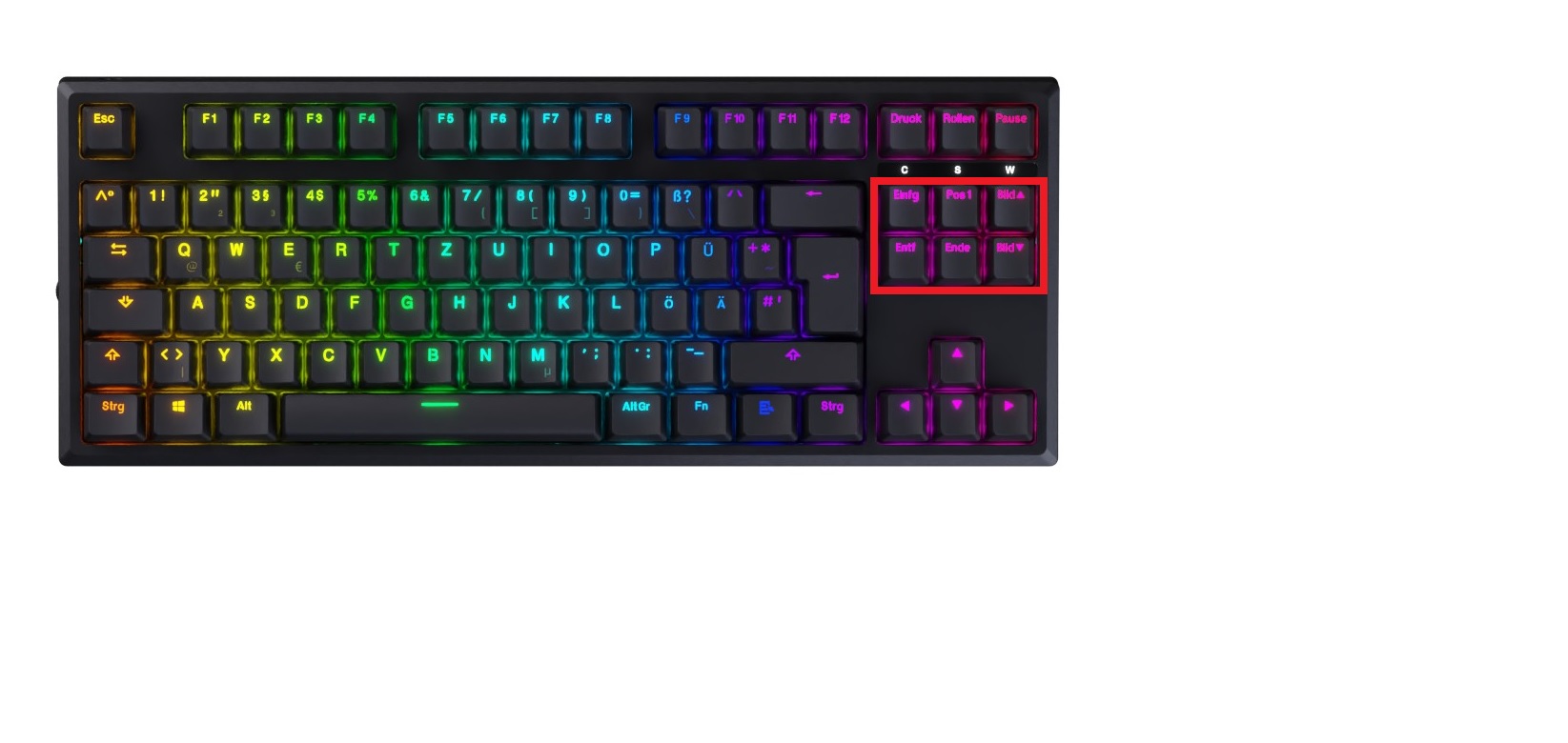
Fn + Taste über dem Pfeil : Mit dieser Taste können Sie zwischen den verschiedenen Beleuchtungsmodi umschalten. Für jede Taste sind mehrere Beleuchtungsmodi verfügbar; zum Anzeigen der verschiedenen Effekte ist mehrmaliges Drücken einer Taste erforderlich.
Fn + Pfeiltaste: Oben und unten steuern die Helligkeit. Links steuert die Richtung der Lichtanimation, rechts die Farbe.
Fn + Leertaste: Zeigt die Tastatur im RGB-Modus an. Wählen Sie eine Taste, um die Tastenfarbe auf die gesamte Tastatur anzuwenden.
II. Tastatur mit App nutzen
Eine erweiterte Nutzung der Tastatur ist mit dieser App möglich. Mit ihr können Sie den RGB-Wert der Beleuchtung einstellen. Außerdem können Sie benutzerdefinierte Makros erstellen und natürlich ausführen.
Machen wir eine Einführung in die Software.
Der Treiber ist in 4 Hauptbereiche unterteilt: Beleuchtung, Tastenbelegung, Makros und sonstige Einstellungen.
- Das Panel Beleuchtung
Das erste Panel dient hauptsächlich zur Steuerung der Beleuchtung. Auf der unteren Seite kann man eine bestimmte Farbe oder einen RGB-Effekt auswählen.
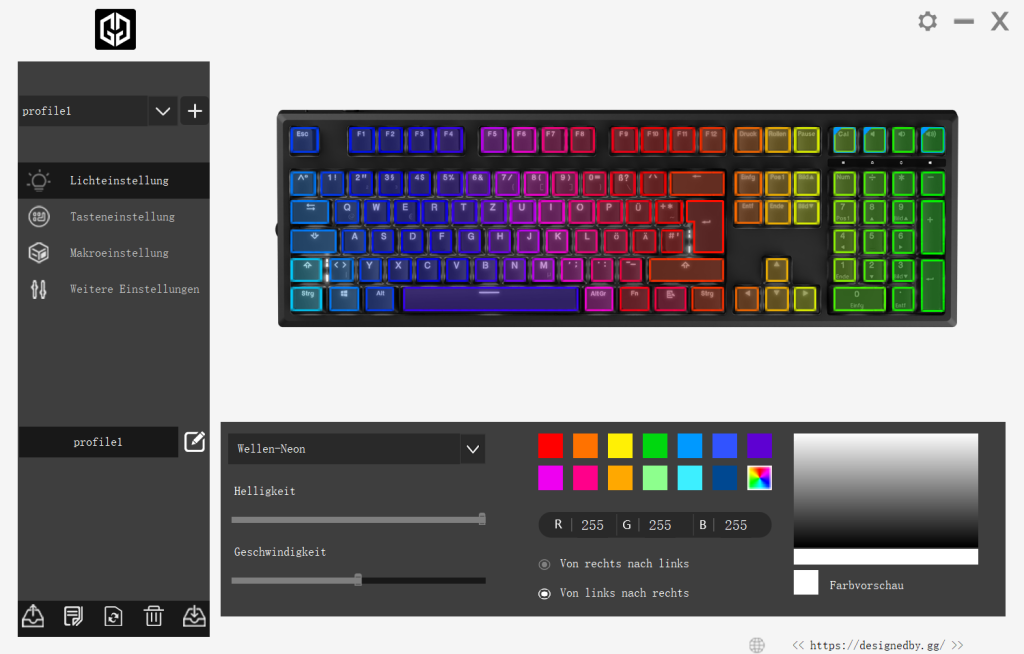
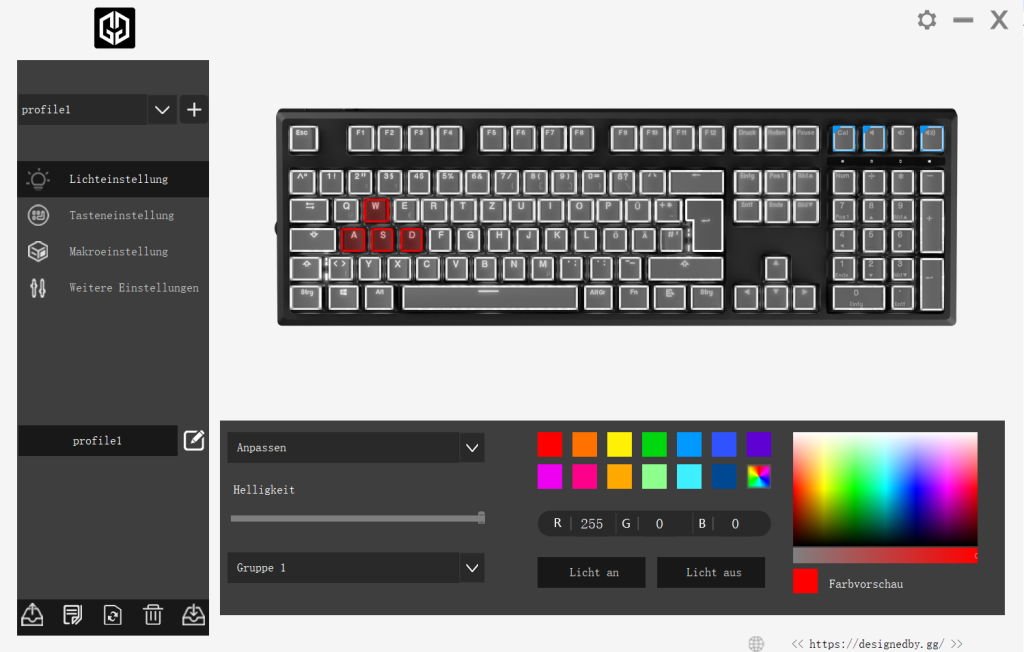
Im benutzerdefinierten Modus kann ein RGB pro Taste ausgewählt werden.
- Das Tasteneinstellungsfeld
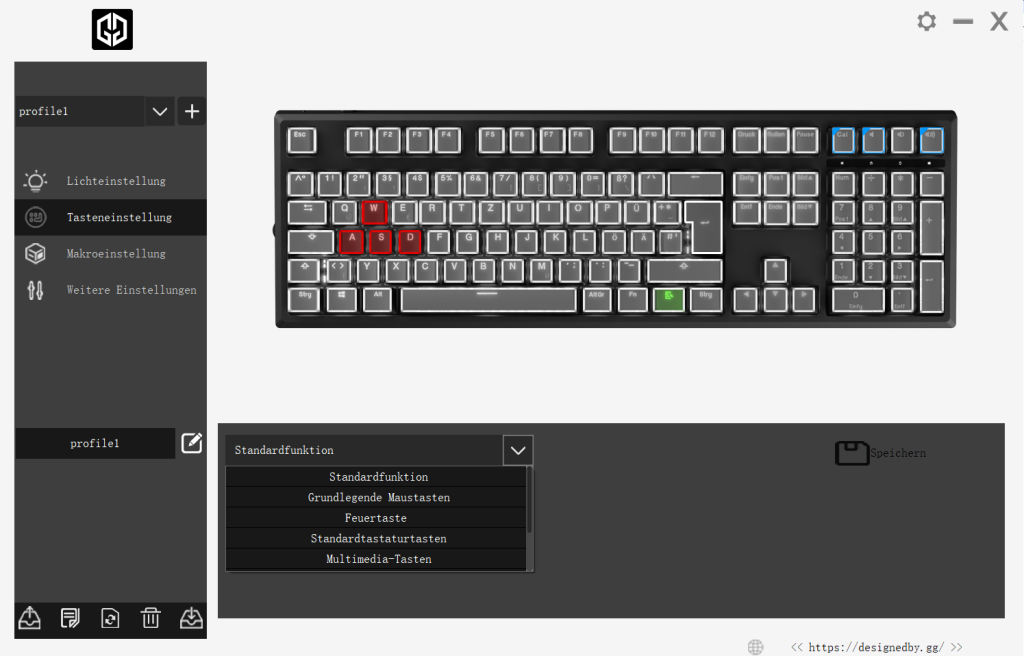
Sie können eine Taste auswählen und ihre Funktion auf der Registerkarte „Tasteneinstellungen“ neu zuweisen.
So können Sie z. B. festlegen, dass die Taste mit einem Mausklick verknüpft wird, Sie können ihr eine Multimedia-Verknüpfung zuweisen oder sie sogar mit einem Makro belegen.
- Macro
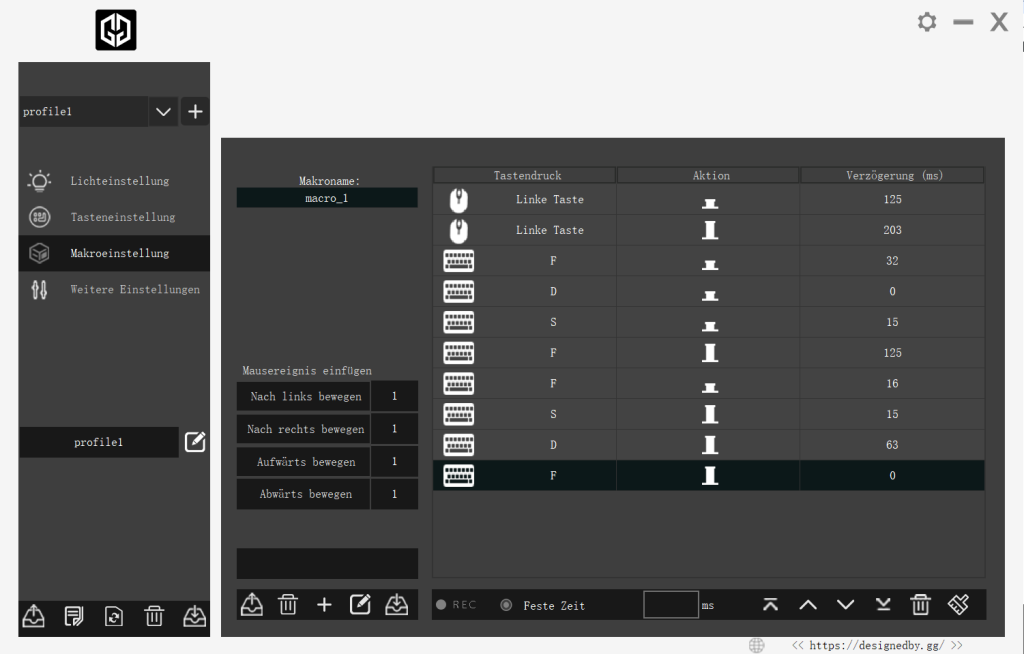
Auf der Registerkarte „Makroverwaltung“ werden die Makros erstellt, die auf der vorhergehenden Registerkarte zugeordnet werden können. Um ein Makro zu erstellen, klicken Sie auf das Symbol +:
Danach können Sie das Makro auswählen und durch Drücken der Taste REC können Sie das Makro aufzeichnen. Sie können die Standardeinstellungen beibehalten, wenn Sie das Makro mit dem ursprünglichen Timing Ihrer Aktionen ausführen möchten. Ist dies nicht der Fall, können Sie durch Anklicken der Schaltfläche „Feste Zeit“ ein bestimmtes Zeitintervall zwischen den einzelnen Aktionen des Makros festlegen.
- Weitere Einstellungen
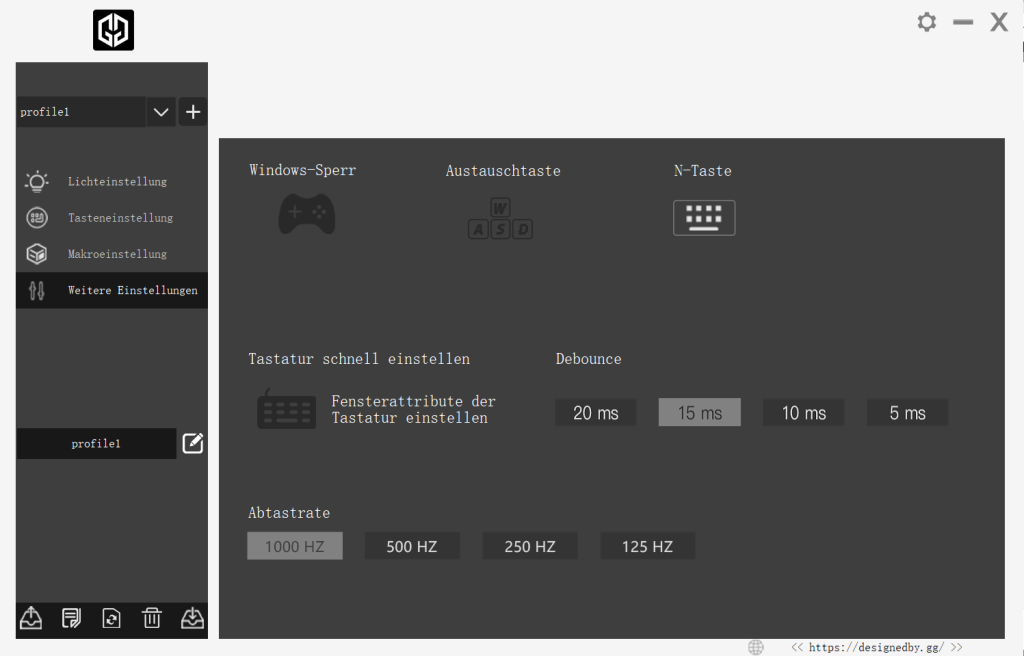
Auf der Registerkarte „Weitere Einstellungen“ können Sie den Spielmodus aktivieren/deaktivieren, der die Windows-Taste blockiert. Es ist auch möglich, den Pfeilmodus zu aktivieren, bei dem ZQSD durch die Pfeiltasten ersetzt wird.
Die Deaktivierung von Anti-Ghosting kann die Tastatur in den 6KRO-Modus versetzen, der auch als „Boot-Modus“ bezeichnet wird. Für die Verwendung der Tastatur mit älteren Systemen, BIOS usw., die NKRO Anti-Ghosting nicht unterstützen, ist die Deaktivierung dieser Option sinnvoll.
Bei der Entprellzeit handelt es sich um die Zeit, die die Tastatur benötigt, um den Schalter zu stabilisieren. Je niedriger dieser Wert ist, desto reaktionsschneller ist Ihre Tastatur, aber er erhöht auch die Wahrscheinlichkeit, dass versehentlich ein doppelter Tastenanschlag erkannt wird.
III. Fortgeschrittene Verwendung der Tastatur
Wir haben für die Anpassung des Codes, die Kompilierung und das Flashen des QMK eine Anleitung für Fortgeschrittene erstellt.
Für eine schnelle und einfache Inbetriebnahme enthält das Handbuch auch vorkompilierte Firmware.
Anleitung für QMK