
Aufbau und Installation des QMK

FIRMWARE ZUSAMMENSTELLEN

QMK, eine Open-Source-Firmware

Wenn Sie sich für mechanische Tastaturen begeistern und diese fortgeschritten personalisieren möchten, sind Sie hier genau richtig. Bei QMK (Quantum Mechanical Keyboard) handelt es sich um eine Open Source Firmware, die es dem Benutzer ermöglicht, seine Tastatur in ein in hohem Maße individuelles Gerät zu verwandeln, das genau auf seine Bedürfnisse zugeschnitten ist.

Diese Anleitung richtet sich in erster Linie an fortgeschrittene Benutzerinnen und Benutzer. Die von uns angebotene Anwendung wird Ihren Bedürfnissen entsprechen, wenn Sie eine einfache Tastatur verwenden.

Diese Anleitung soll Sie in die Welt von QMK einführen, indem sie erklärt, wie man die Basis installiert, den Code kompiliert und die Firmware auf der Tastatur installiert.

Bitte beachten Sie: QMK ist ein Gemeinschaftsprojekt und als solches ermutigt es seine Benutzerinnen und Benutzer zum Erforschen, Experimentieren und Lösen von Herausforderungen. Obwohl diese Anleitung Ihnen ein solides Verständnis und eine solide Grundlage vermitteln soll, empfehlen wir Ihnen die verfügbare Dokumentation zu lesen und sich an den Foren der Community zu beteiligen, wenn Sie Fragen oder Probleme haben.
INSTALLATIONSANLEITUNG

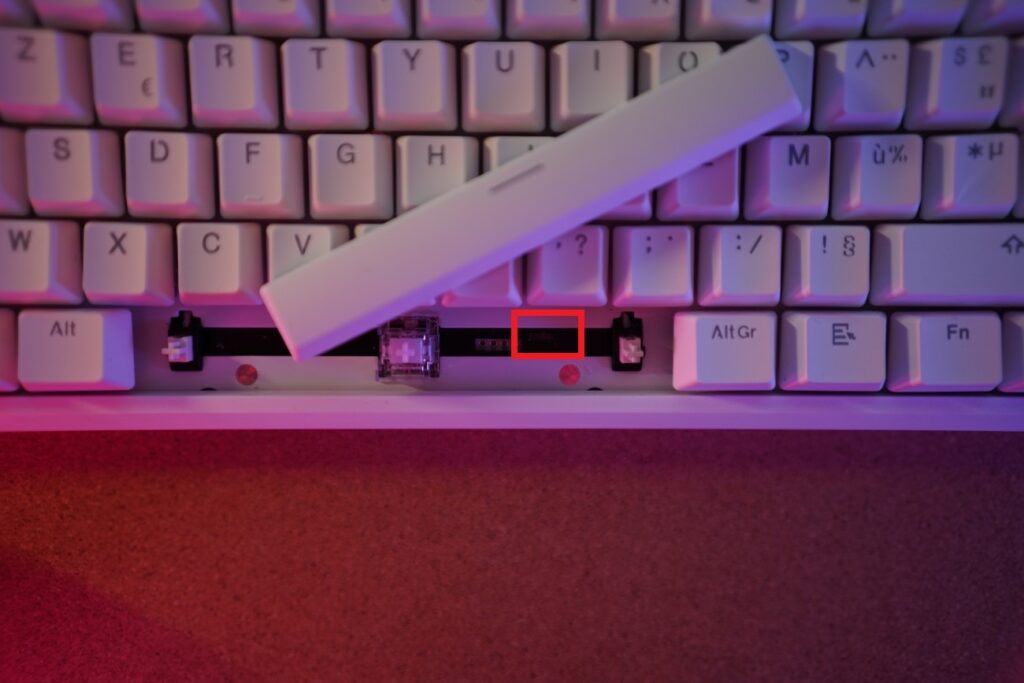
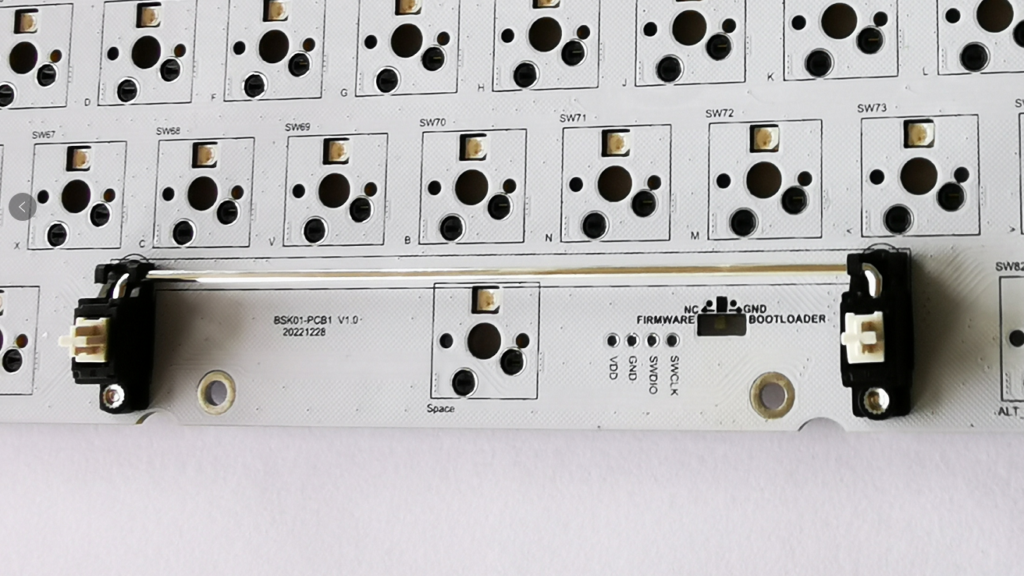
Bevor Sie QMK auf Ihrer Tastatur installieren, sollten Sie sich vergewissern, dass die Tastatur über einen Notfallknopf verfügt, mit dem die Tastatur in den Bootmodus versetzt werden kann. Wenn Sie den Notfallknopf drücken, wird die Tastatur in den Bootmodus versetzt. Die Notfalltaste befindet sich unter der Leertaste und versetzt die Tastatur in den Bootloadermodus, der notwendig ist, um die Firmware zu flashen, selbst wenn die installierte Firmware fehlerhaft ist.

In einer geschützten Partition des Controller-Speichers ist der Code zum Umschalten der Tastatur in den Bootloader-Modus gespeichert. Das Umschalten der Taste nach rechts erzwingt unabhängig vom auf der Tastatur installierten Code immer einen Neustart im Bootloader-Modus.

Mit dieser Funktion haben Sie im Bedarfsfall die Möglichkeit der Rückkehr zu einer stabilen Version.

Quellcode

EINRICHTEN DER QMK-UMGEBUNG

Vor dem Zusammenstellen der Firmware müssen Sie die Werkzeuge und die Softwareumgebung installieren, die für die Erstellung der Firmware erforderlich sind. Durch die manuelle Kompilierung der Firmware haben Sie die Möglichkeit zur Änderung verschiedener Aspekte der Firmware.

Folgen Sie den Anweisungen auf dieser Seite, brechen Sie kurz nach Punkt 2 ab und kehren Sie vor der Eingabe des Befehls „setup qmk“ zu dieser Seite zurück. Da wir einen Fork verwenden, ist eine Änderung des Befehls für die Dateien des Forks erforderlich.

Setting up QMK environment

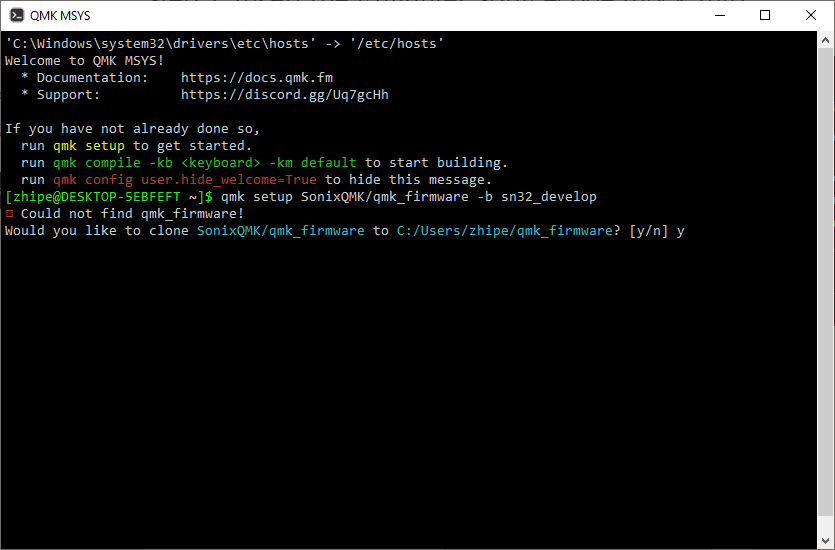
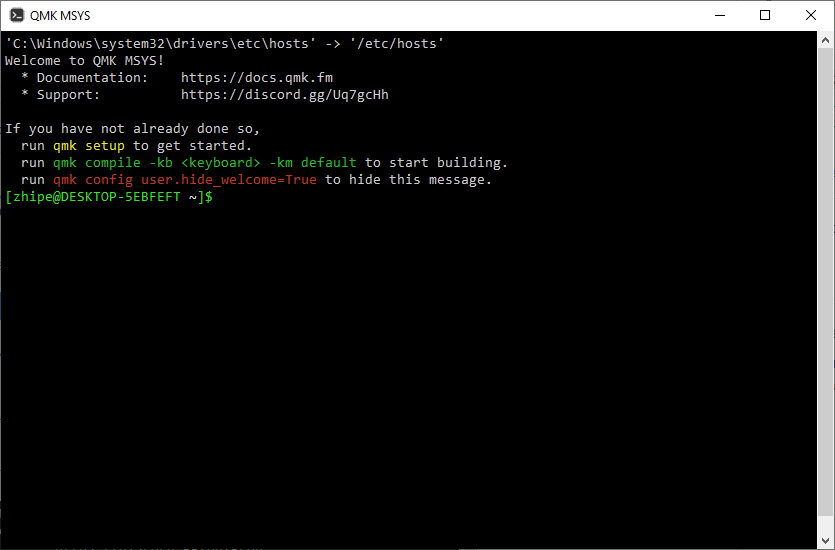
Nach der Installation sollte folgender Bildschirm erscheinen: 

Folgenden Befehl eingeben:

qmk setup SonixQMK/qmk_firmware -b sn32_develop

Und mit „y“ antworten:

FIRMWARE ZUSAMMENSTELLEN

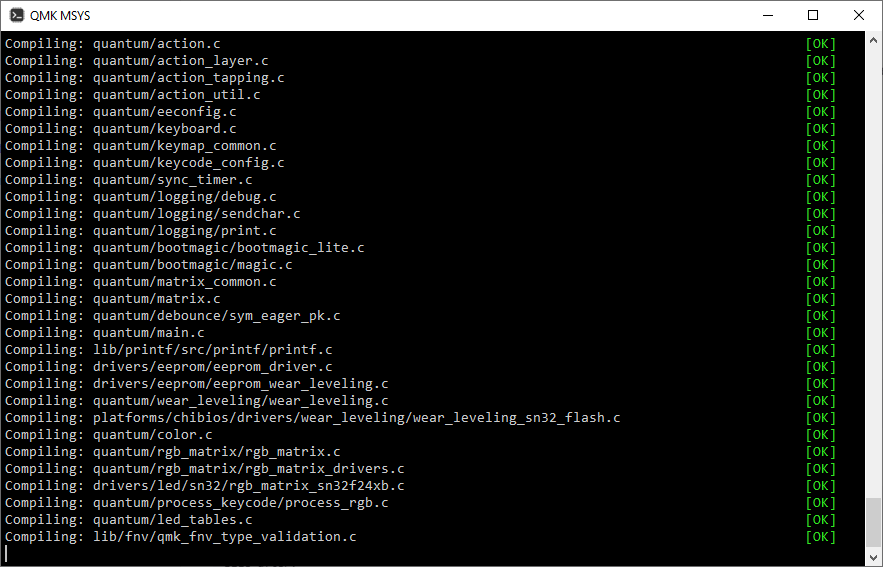
Nun ist die Installationsumgebung fertig. Es ist an der Zeit, unsere erste Firmware zusammenzustellen. Die Befehlssyntax sieht wie folgt aus:

qmk compile -kb <keyboard> -km <keymap>

Für den Berserker lautet der Code z.B. :

qmk compile -kb designedbygg/berserker -km default

Wenn Sie die via-kompatible Version zusammenstellen wollen, können Sie „default“ durch „via“ ersetzen.

Nach der Zusammenstellung finden Sie die Datei im Ordner:

C:/Users/[user]/qmk_firmware/.build

Es handelt sich um eine Binärdatei mit der Endung .bin.

Mit der neu zusammengestellten Firmware können wir nun zum nächsten Schritt, dem Flashen der Tastatur, übergehen.

TASTATUR FLASHEN

Auf Basis des Sonix SN32F248B Chips haben wir einen Flasher entwickelt, der unter Windows, Mac und Linux funktioniert. Er ermöglicht, die Tastatur zu flashen und somit Ihre Firmware zu installieren.

Den Flasher finden Sie hier:

Sonix QMK Toolbox flasher

Sonix QMK Toolbox

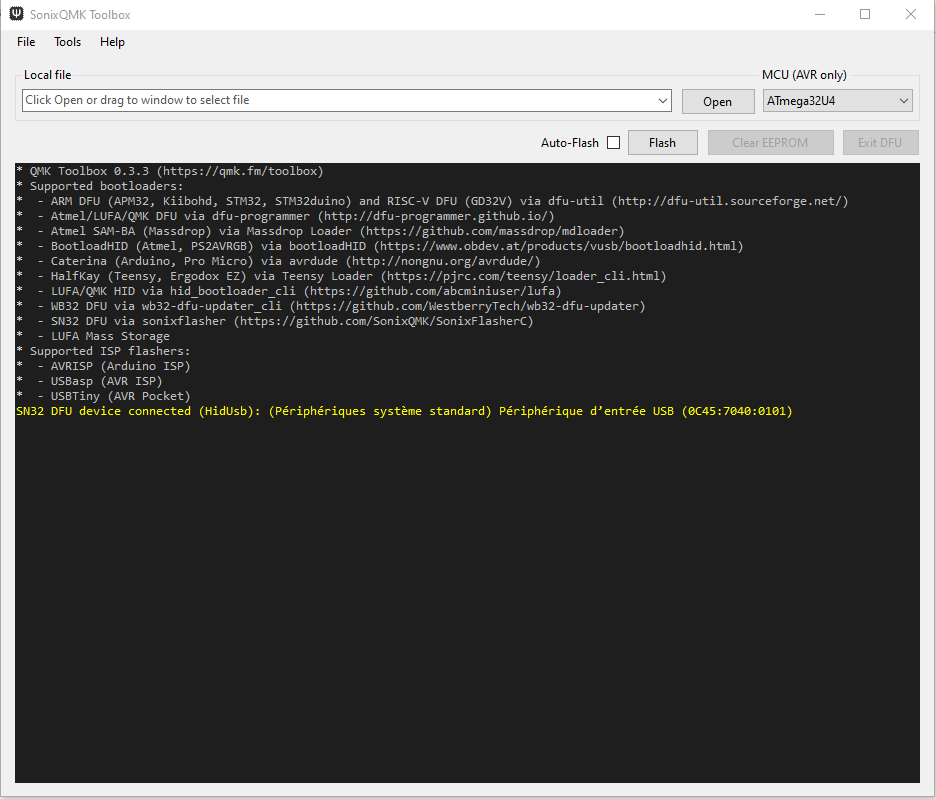
Der Sonix QMK Toolbox ist eine einfache, plattformunabhängige Software, die das Aufspielen von Firmware auf die Tastatur ermöglicht. Sie wurde zur Erkennung von Tastaturen entwickelt, die sich im Bootloader-Modus befinden.

Wenn sich Ihre Tastatur nicht im Bootloader-Modus befindet, wird sie nicht erkannt.

Wie Sie Ihre Tastatur in den Bootloader-Modus versetzen und die Firmware flashen, erklären wir Ihnen im Folgenden.

DIE TASTATUR IN DEN BOOTLOADER-MODUS SCHALTEN

Wie eingangs erwähnt, kann die Tastatur über eine Taste in den Bootloader-Modus versetzt werden.

Diese Taste ist eine Art Sicherheitstaste, mit der man im Falle der Installation einer fehlerhaften Firmware auf der Tastatur immer noch zu einer stabilen Version zurückkehren kann.

Dazu ist wie folgt vorzugehen:

Leertaste entfernen

Zuerst muss die Leertaste mit dem mitgelieferten Werkzeug entfernt werden. Unter der Platine befindet sich ein kleiner Knopf.

Es handelt sich um einen Schalter mit zwei Positionen. In der linken Position wird die Firmware jedes Mal ausgeführt, wenn die Tastatur eingeschaltet wird, während die rechte Position bewirkt, dass die Tastatur immer im Bootloader-Modus startet.

Um die Taste in die rechte Position zu bringen, müssen Sie einen Zahnstocher oder eine Büroklammer verwenden.

Danach muss die Tastatur aus- und wieder eingesteckt werden, um den Start im Bootloader-Modus zu erzwingen.

Firmware installieren

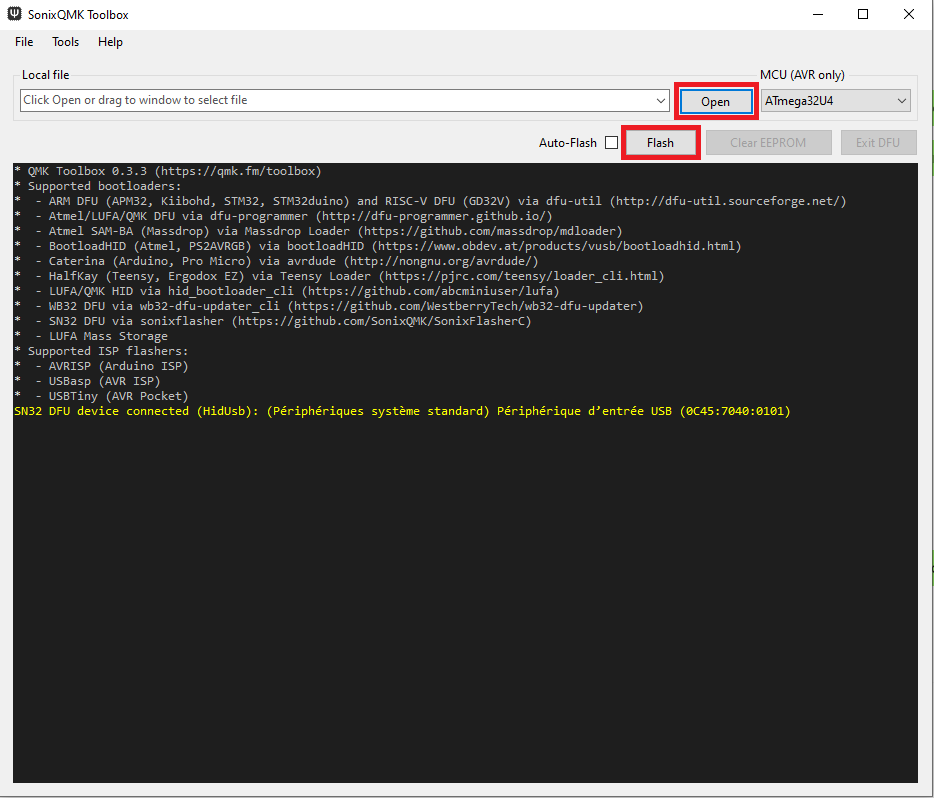
Sie müssen die folgenden Optionen in der Sonix QMK Toolbox-Software auswählen, sobald sich Ihre Tastatur im Bootloader-Modus befindet:

Klicken Sie auf „Open“ und Ihre Tastatur im Bootloader-Modus wird in der Liste angezeigt.

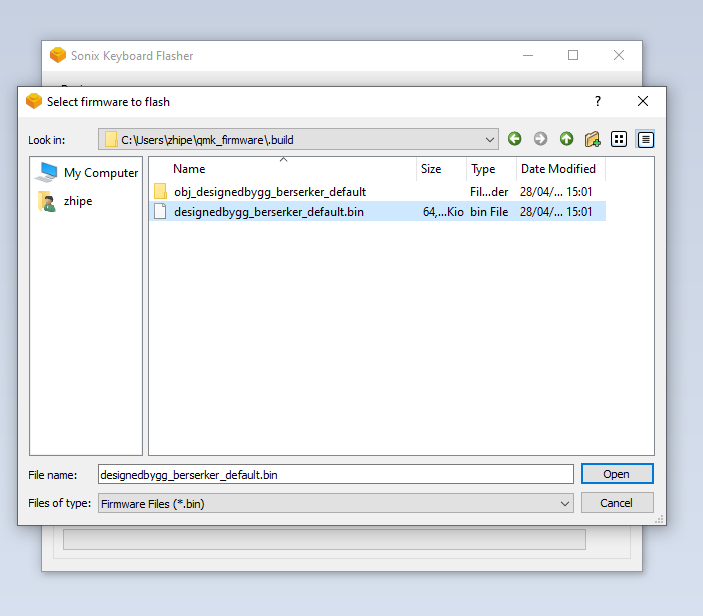
In diesem Fenster gehen Sie auf :

C:/Users/[user]/qmk_firmware/.build

Dort finden Sie die Binärdatei der Firmware. Wählen Sie „Open“ und die Firmware wird auf Ihrer Tastatur installiert.

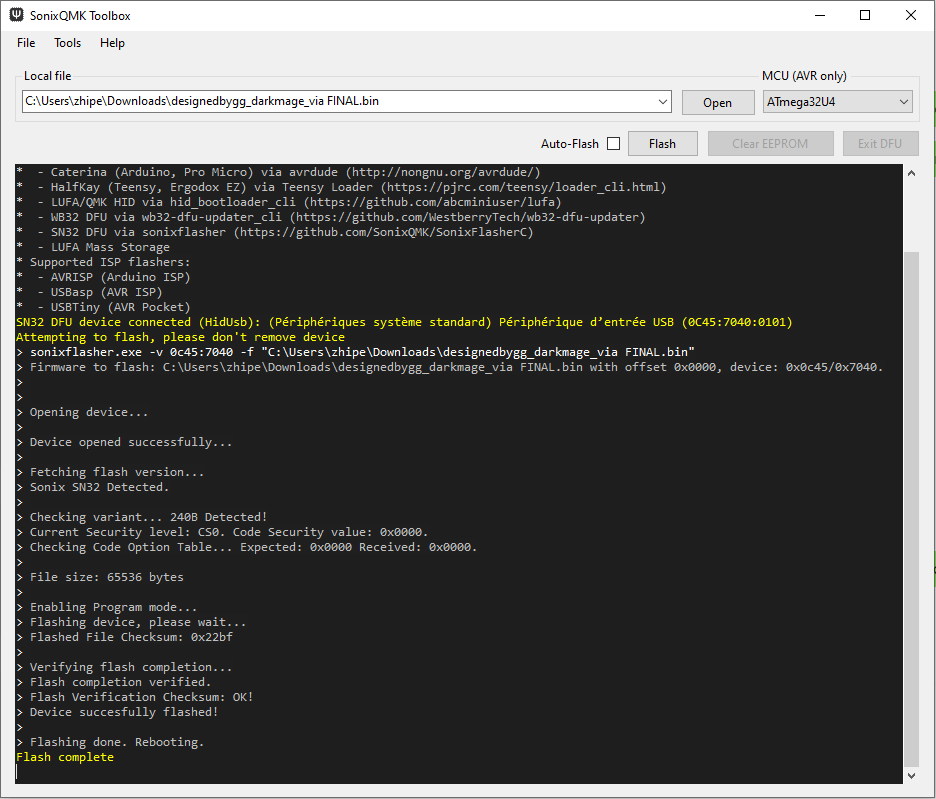
Zum Schluss klicken Sie auf „Flash“.


Der Neustart der Tastatur dauert nach der Installation normalerweise 20 Sekunden.

Stellen Sie nach Abschluss der Installation sicher, dass alle Funktionen der Tastatur in Betrieb sind.

Schieben Sie den Bootloader-Knopf wieder in die linke Position, wenn alles wie erwartet funktioniert hat.

Auf diese Weise wird Ihre Tastatur die neu installierte Firmware ausführen, wenn Sie sie das nächste Mal neu starten. Andernfalls wird sie über den Bootloader neu gestartet.

Da der erste Teil des Tutorials nun zu Ende ist, werden wir uns im Folgenden einige Änderungen ansehen, die Sie am Code vornehmen können.

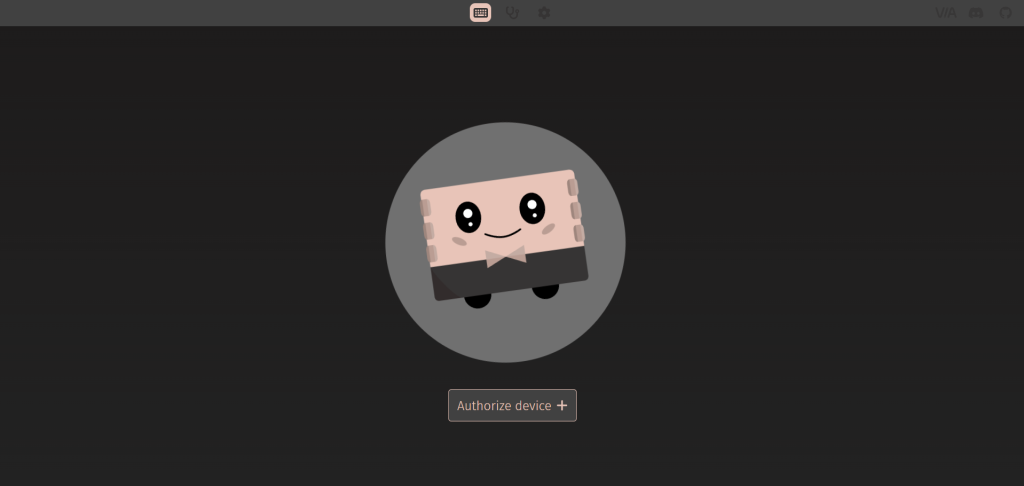
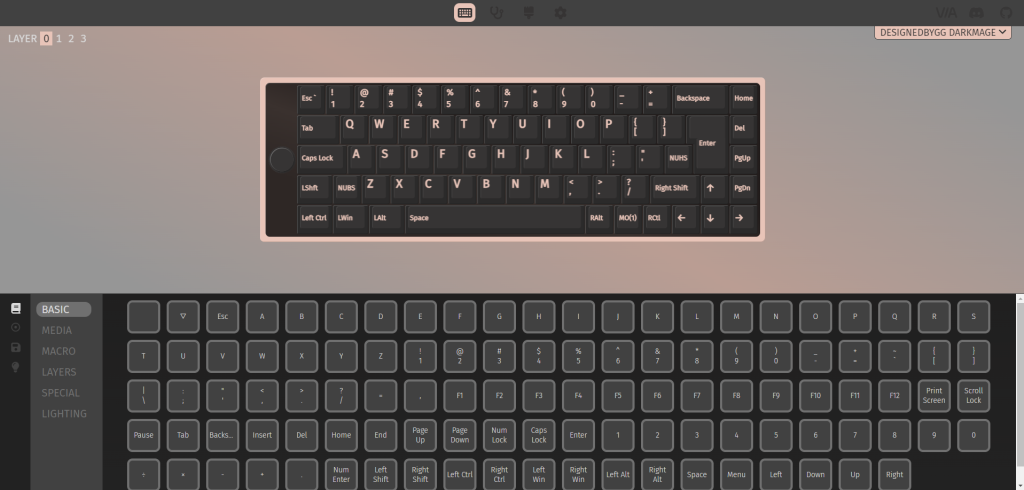
USE VIA

VIA ist ein Tool zur Konfiguration deiner Tastatur.

USEVIA Vorkompilierte Firmware

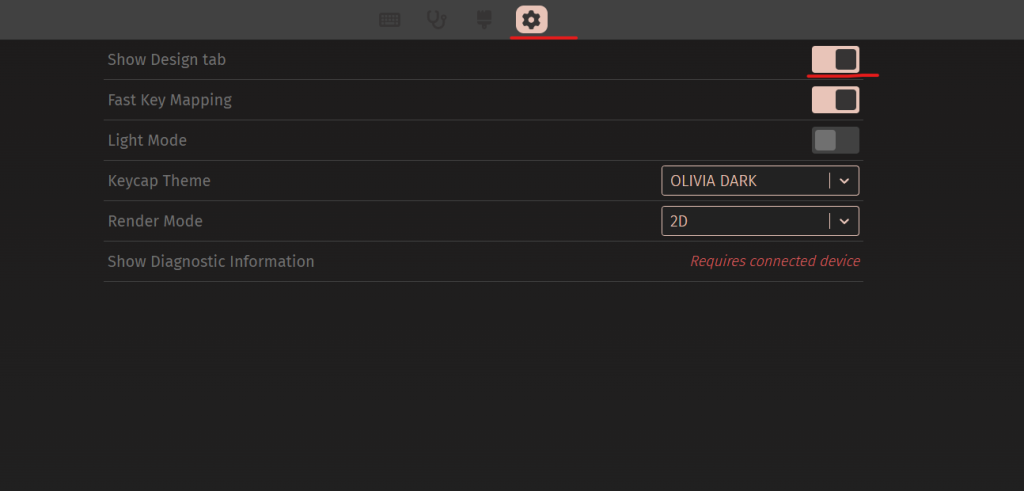
Activate „Show design tab“


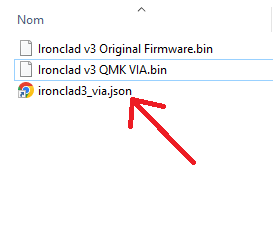
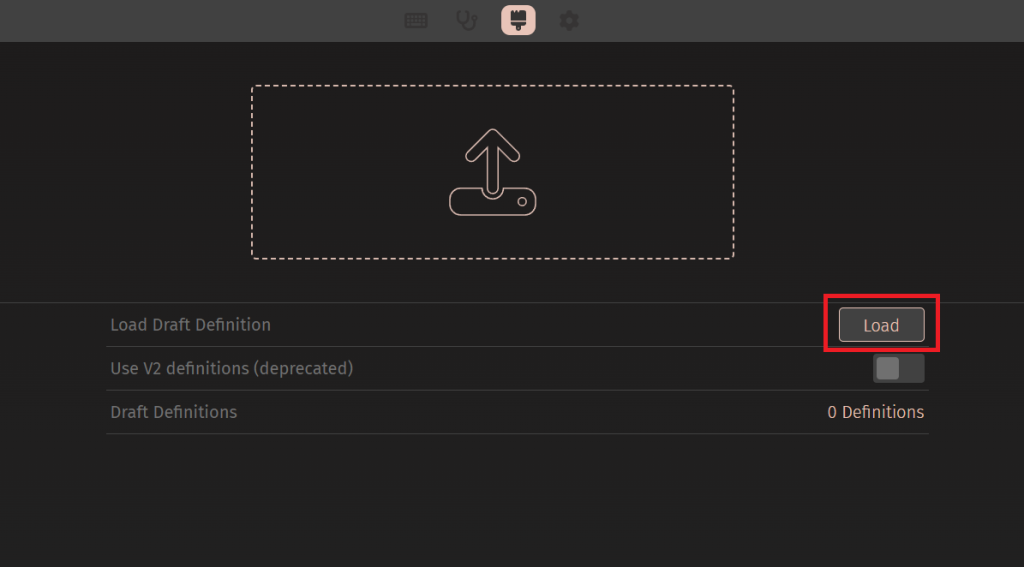
Load .json 


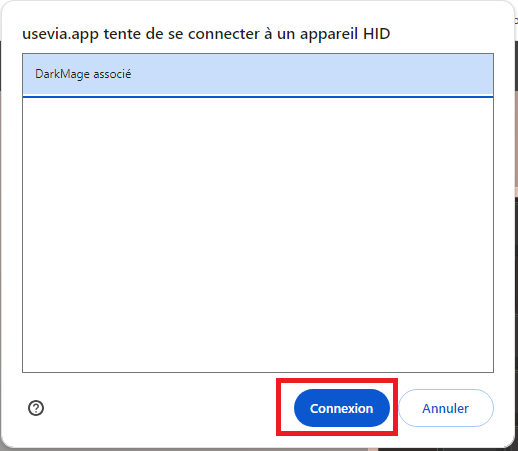
Connect


Use VIA!


FIRMWARE MODIFIZIEREN

Hier werden nicht alle möglichen Änderungen behandelt, alle verfügbaren Funktionen finden Sie in der QMK-Dokumentation. Einige konkrete Beispiele zu geben ist der Zweck dieses Tutorials.

Einige uns nützlich erscheinende Fälle werden wir folgende zwei Themen behandeln:

  1. Änderung der Debounce-Zeit und des Debounce-Algorithmus
  2. Keymap bearbeiten

Standardmäßig befinden sich die Dateien im Verzeichnis :

C:/Users/[user]/qmk_firmware

Im folgenden Ordner befinden sich die Dateien für unsere Tastaturen: 

C:/Users/[user]/qmk_firmware/keyboards/designedbygg

Mehrere Dateien zur Konfiguration der Firmware finden Sie hier.

Diese Änderung wird in der Datei info.json im Ordner der Tastatur vorgenommen.

Die Datei finden Sie hier:

C:/Users/[user]/qmk_firmware/keyboards/designedbygg/berserker

Debounce-Zeit ändern

Bei der Debounce-Zeit handelt es sich um die Zeit, die wir dem Switch geben, um sich zu stabilisieren. Je kürzer die Debounce-Zeit ist, desto weniger Zeit hat der Schalter, sich zu stabilisieren, und desto größer ist die Gefahr von Doppelschlägen, dem so genannten „Key Chattering“.

Zur Stabilisierung benötigen die meisten Schalter 10-15 Millisekunden. Einige Hersteller geben eine Zeit von 1 Millisekunde an, wenn der Schalter neu ist und aus der Fabrik kommt, aber diese Charakteristika werden nicht immer über eine lange Zeit beibehalten.

Durch die Möglichkeit, den Wert der Debounce-Zeit zu ändern, können alternde Switches weiterhin verwendet werden, und die Häufigkeit, mit der Switches ausgetauscht werden müssen, wird verringert.

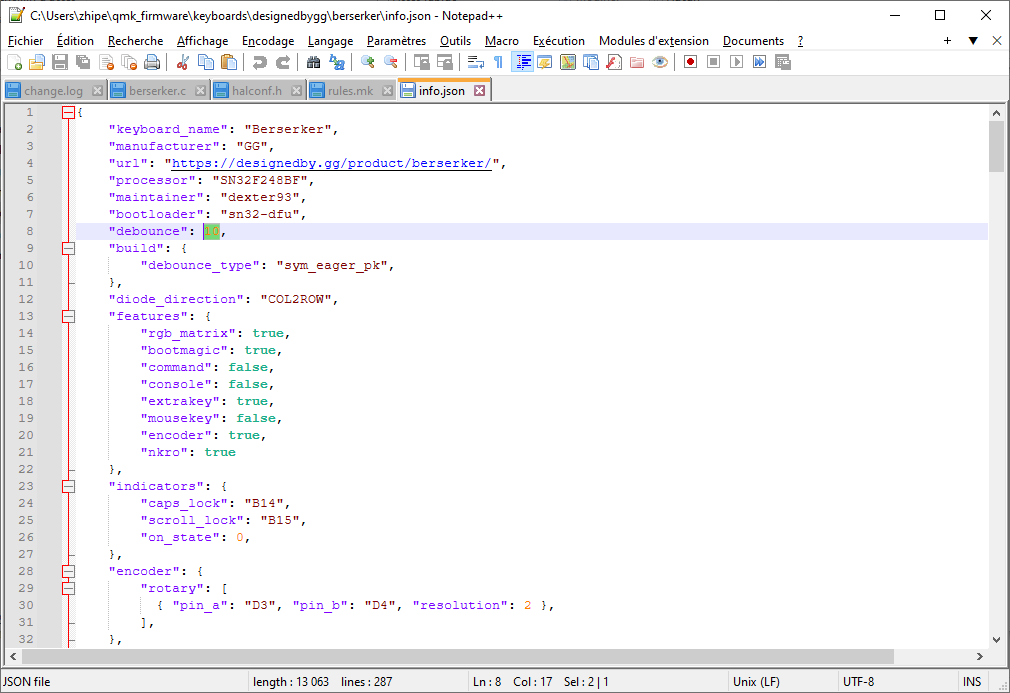
Um die Debounce-Zeit zu ändern, brauchen Sie nur den Wert in Zeile 8 von „debounce“:10 zu ändern, und die Debounce-Zeit wird wie gewünscht eingestellt.

Ändern des Debounce-Algorithmus

Es gibt verschiedene Algorithmen für den Debounce. Für unsere Zwecke sind zwei Algorithmen von besonderem Interesse:

  • Eager debounce
  • Defer Debounce

Beim Eager Debounce wird das Signal an den Computer gesendet, sobald ein Signal erkannt wird, und das Prellen des Schützes wird für eine vorgegebene Zeit ignoriert.

Beim Defer Debounce wird ein Klopfen erkannt, die im Debounce eingestellte Zeit gewartet und dann das Signal an den Computer gesendet.

Der Eager Debounce hat eine geringere Eingangsverzögerung. Er ist jedoch anfälliger für Doppelschläge und benötigt eine längere Debounce-Zeit.

Der Defer Debounce hat mehr Input Lag, ist aber zuverlässiger und neigt dazu, fast nie Doppelschläge zu machen.

Standardmäßig verwenden wir den Eager-Algorithmus. Wenn der Defer-Algorithmus verwendet werden soll, wird dies in Zeile 10 eingestellt:

"debounce_type": "sym_defer_pk",

Änderung speichern

Speichern Sie dann die geänderte Datei und Sie können mit der Kompilierung der Firmware beginnen, indem Sie den Schritten des Tutorials folgen.


Die Datei mit der Keymap finden Sie hier

C:/Users/[user]/qmk_firmware/keyboards/designedbygg/berserker/keymaps/default

Keymap bearbeiten

Die verschiedenen Zweige des Mikrocontrollers sind durch Zeilen und Spalten miteinander verbunden. Sie bilden eine Tabelle.

Wir nennen dies eine Matrix. Diese Matrix entspricht den Tasten auf der Tastatur. Jeder Kreuzung wird ein Wert zugeordnet, z.B. Taste F1, Taste F2, Taste A, usw. usw.

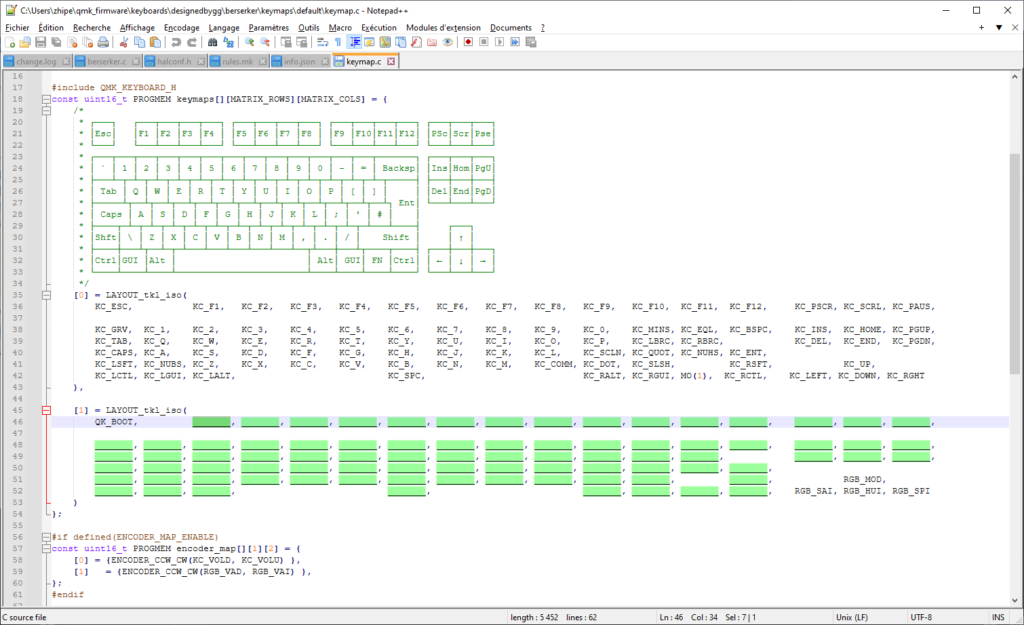
In unserem Beispiel haben wir also die Keymap des Berserkers, unserer TKL-Tastatur. Die unterste Ebene, Layer[0], ist die Ebene der Tasten, auf die man direkt zugreifen kann, wenn man auf der Tastatur schreibt.

Mit der Fn-Taste gelangt man zu Layer[1], der die Tastenkombinationen enthält. Im hervorgehobenen Bereich sehen Sie QK_BOOT, mit dem die Tastatur in den Bootmodus versetzt werden kann, ohne dass die Taste unter der Leertaste gedrückt werden muss.

Auf den Pfeiltasten befinden sich die verschiedenen Optionen. Mit ihnen kann man den Effekt der Hintergrundbeleuchtung ändern. So können Sie z.B. durch Drücken der Tastenkombination Fn + Pfeiltasten in den nächsten Modus wechseln, die Geschwindigkeit erhöhen, die Farbe ändern usw.

Um zur vorherigen Option zurückzukehren, drücken Sie Fn + Shift + Tasten.

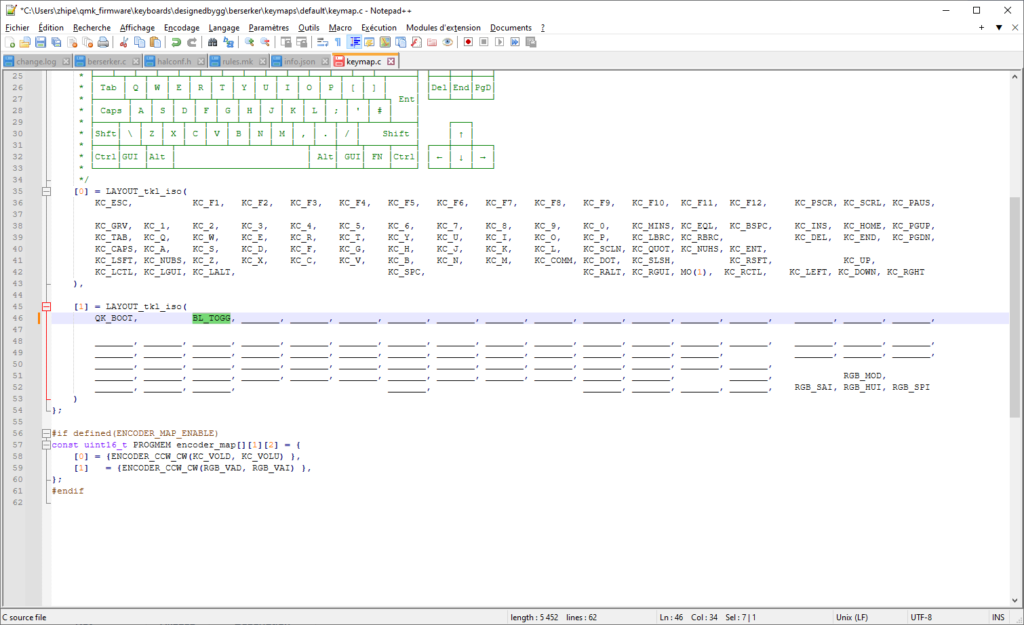
Durch Drücken von Fn + F1 fügen wir die Funktion „Beleuchtung ausschalten“ hinzu.

Der Code zum Ein- und Ausschalten der Beleuchtung lautet gemäß der Dokumentation auf dieser Seite: RGB_TOG


Durch das Ersetzen des Leerzeichens in Zeile 46 durch RGB_TOG ist nun die Tastenkombination Fn + F1 mit der Funktion „Beleuchtung ein-/ausschalten“ verknüpft.

Jetzt können wir die neu hinzugefügte Tastenkombination speichern und mit dem Kompilieren und Flashen der Firmware beginnen.